谷歌浏览器 恢复默认 下载与安装指南 202602:故障快速修复与稳定安装实操
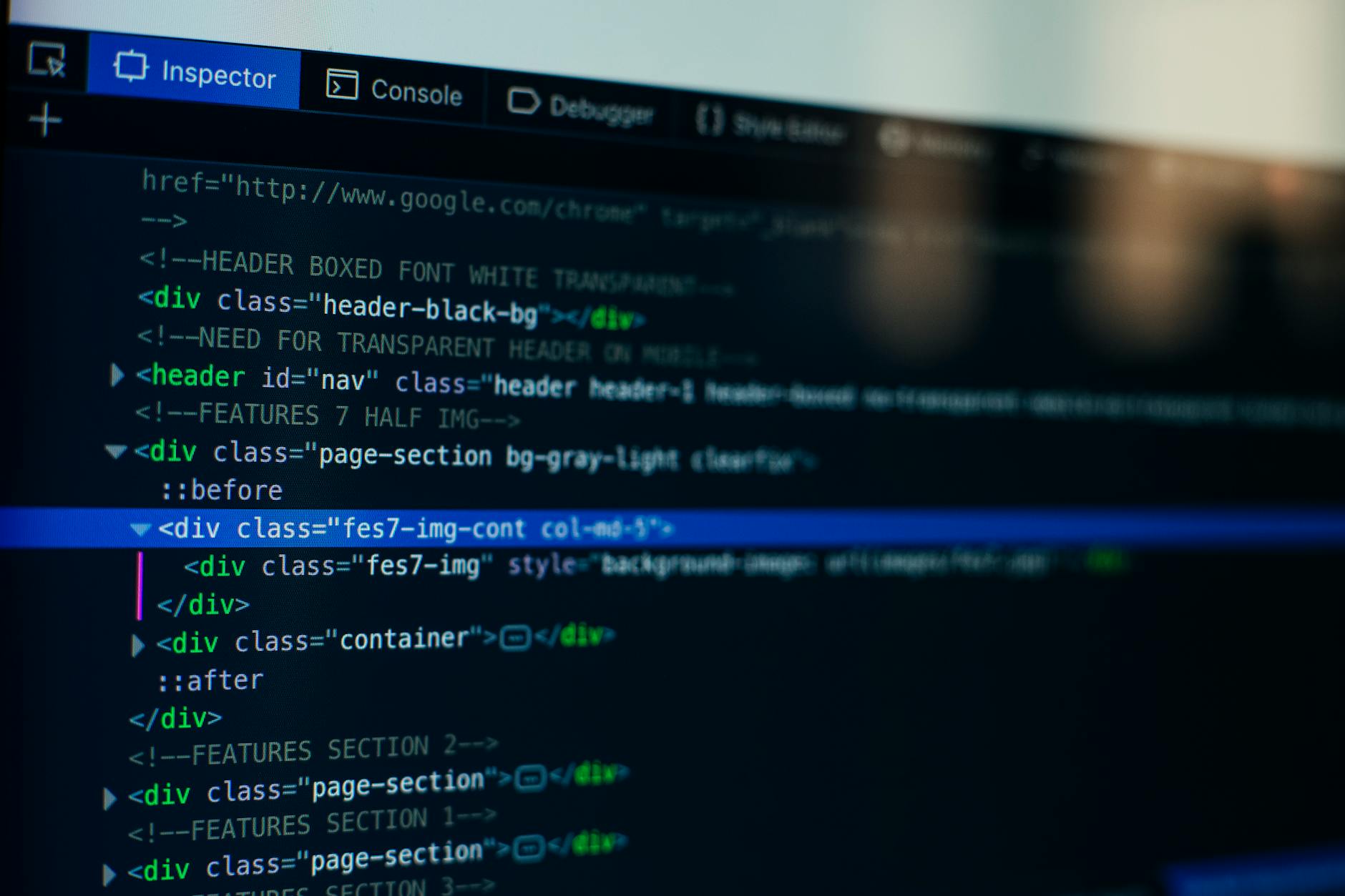
这份指南面向浏览器异常用户,聚焦“先排查、再恢复、后重装”的高成功率流程。你将看到可直接执行的步骤:如何确认崩溃源于扩展还是配置、如何在不丢书签前提下恢复默认、如何下载官方安装包并完成干净安装,以及安装后避免再次卡顿的兼容性设置。文中包含真实故障场景与可验证路径,适合需要马上恢复可用性的用户。
如果你正遇到崩溃、卡死、主页被篡改或安装失败,按本文顺序执行即可:先定位问题,再恢复默认,最后进行干净安装与验证。
先做10分钟定位:别急着卸载,先判定是扩展冲突还是配置损坏
很多用户一出问题就重装,结果装完仍旧卡顿。更稳妥的方法是先做最小化定位:在地址栏输入 chrome://version 记录当前版本号与用户数据目录,再用无痕窗口测试是否仍崩溃。若无痕正常、普通窗口异常,通常是扩展或配置问题。真实场景1:打开在线会议页面就闪退,逐个禁用扩展后发现是旧版录屏插件与新版内核冲突;停用后立即恢复。真实场景2:启动后CPU持续90%以上,检查任务管理器发现某翻译扩展循环注入脚本,禁用后占用降到10%-20%。这一步能避免不必要的数据丢失。
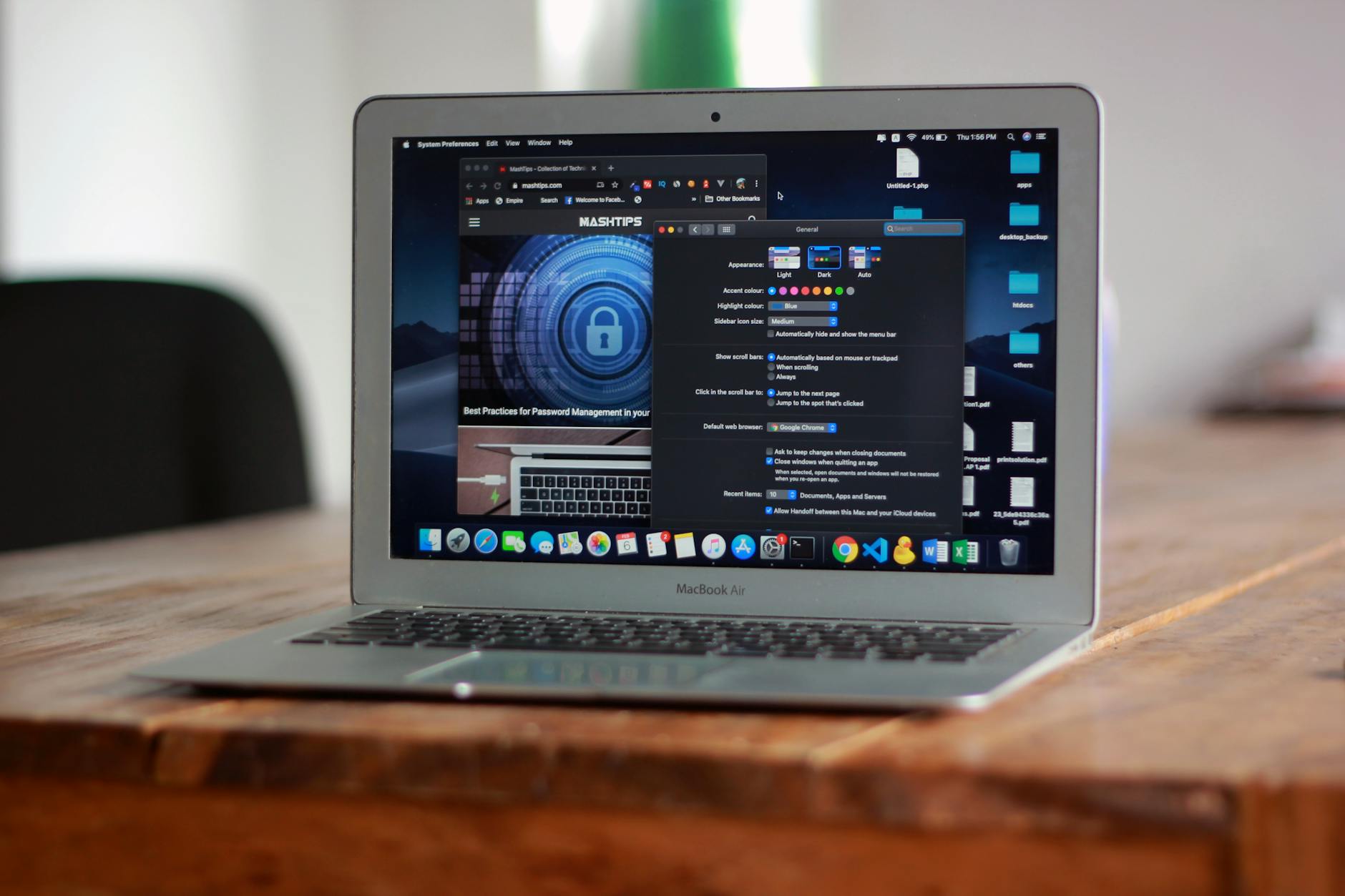
恢复默认不等于清空一切:正确入口、影响范围与保留数据
当确认是设置异常时,直接进入 chrome://settings/resetProfileSettings 执行“将设置恢复为原始默认设置”。该操作会重置启动页、固定标签页、搜索引擎、临时数据与被禁用扩展状态,但不会删除书签、历史记录和已保存密码。若你遇到“主页被锁定”“新标签页被劫持”“通知弹窗异常增多”,恢复默认通常比纯卸载更有效。建议在执行前先同步或导出书签,企业设备还要核查是否存在策略项限制。若按钮灰色不可点,先在 chrome://policy 查看是否被组织策略接管,再决定是否联系管理员。

下载与安装要一次到位:官方来源、离线包与安装失败修复
下载请优先使用 google.com/chrome 或 chromeenterprise.google/browser/download 的官方通道,Windows 64位用户可选择离线安装包 ChromeStandaloneSetup64.exe,网络不稳时成功率更高。安装失败常见原因是旧进程未退出或残留目录权限异常:先结束 chrome.exe 与 GoogleUpdate 相关进程,再检查 %LOCALAPPDATA%\Google\Chrome 与 %ProgramFiles%\Google\Chrome 是否可写。若报错 0x80070005,通常是权限不足;以管理员身份运行安装程序并临时关闭第三方拦截后重试。完成后在 chrome://settings/help 验证更新状态,确保版本处于最新稳定通道。

安装后防复发:兼容性与异常监控的三步收口
重装成功后,建议做三项收口动作。第一,先不开启全部扩展,只保留密码管理、办公必需插件,观察24小时;再分批恢复,能快速定位复发源。第二,若视频会议黑屏或硬件加速引发闪烁,在“设置-系统”关闭“可用时使用硬件加速”,并重启浏览器测试。第三,定期查看 chrome://crashes 与 chrome://extensions,确认是否存在频繁崩溃记录和长期未更新扩展。以 2026-02 的维护节奏看,月度更新后48小时内做一次兼容性回归,能显著降低工作日突发故障。
常见问题
恢复默认后,为什么公司电脑的主页还是被固定,改不了?
这通常不是个人设置问题,而是策略下发。先打开 chrome://policy 查看是否存在 HomepageLocation、RestoreOnStartup 等策略键。若状态为“已设置”,即使恢复默认也会被策略覆盖,需要由IT管理员在域策略或终端管理平台调整。个人电脑若出现同类现象,重点排查是否安装了带策略注入的安全软件。
已经卸载重装,卡顿依旧,下一步该查哪里最有效?
先确认是否保留了旧用户数据目录,因为很多异常来自残留配置。退出浏览器后备份并重命名 %LOCALAPPDATA%\Google\Chrome\User Data,再启动让系统生成新配置。如果新配置流畅,说明问题在旧Profile;可只迁移书签与密码,不要整目录覆盖。同时检查显卡驱动日期与硬件加速开关,视频类卡顿往往与图形栈相关。
下载页面能打开,但安装程序一直转圈不结束,是网络问题吗?
不一定。在线安装器依赖后台拉取组件,代理、DNS污染、杀毒拦截都可能导致“无限转圈”。优先改用离线包安装,能绕过大部分网络波动因素;若仍失败,执行两步:1)清理临时目录与旧安装缓存;2)使用管理员权限运行并观察是否弹出拦截提示。安装完成后立即在 chrome://settings/help 触发一次更新校验。
总结
现在就从官方渠道下载最新版谷歌浏览器,并按本文步骤完成恢复默认与干净安装;若你仍有特定报错码或崩溃场景,继续查看我们的故障排查专题获取对应修复方案。
相关阅读:谷歌浏览器 恢复默认 下载与安装指南 202602,谷歌浏览器 恢复默认 下载与安装指南 202602使用技巧,谷歌浏览器 恢复默认 下载与安装指南 20260