谷歌浏览器教程:5个常见故障的排查与修复方法

谷歌浏览器(Google Chrome)是全球市场份额超过65%的主流浏览器,但在日常使用中难免遇到页面崩溃、加载缓慢、扩展冲突、设置异常等问题。这篇谷歌浏览器教程从实际故障场景出发,整理了五类高频问题的排查思路和具体操作步骤,覆盖从基础设置到高级修复的完整流程。无论你是刚接触Chrome的新手,还是需要快速定位疑难杂症的老用户,都能在这里找到可直接执行的解决方案。
页面崩溃或显示"喔唷,崩溃啦"的排查步骤
Chrome标签页突然变白并弹出"喔唷,崩溃啦"(Aw, Snap!)提示,是用户反馈最多的问题之一。这类崩溃通常与内存占用过高、GPU渲染异常或浏览器版本过旧有关。

排查可以按以下顺序进行:
1. 按 `Shift + Esc` 打开Chrome自带的任务管理器,观察各标签页和扩展的内存占用。如果某个进程内存超过1GB,直接选中并点击"结束进程"。 2. 在地址栏输入 `chrome://flags/#enable-gpu-rasterization`,将GPU光栅化设置为"Disabled",重启浏览器后观察是否仍然崩溃。 3. 检查版本:进入 `chrome://settings/help`,确认当前版本号。截至2025年,Chrome稳定版已迭代至130+版本线,如果你的版本低于两个大版本号,强烈建议立即更新。
一个真实场景:部分用户在打开含有大量WebGL元素的3D地图网站时反复崩溃,关闭硬件加速后问题消失。操作路径为:设置 → 系统 → 关闭"使用硬件加速模式"。
网页加载缓慢或无法访问的逐步诊断
页面转圈加载不出来,先别急着怀疑网络。Chrome本身的缓存、DNS配置和代理设置都可能是瓶颈。

第一步,清除缓存和Cookie。按 `Ctrl + Shift + Delete`(Mac为 `Cmd + Shift + Delete`),时间范围选择"所有时间",勾选"缓存的图片和文件"以及"Cookie及其他网站数据",点击清除。这一步能解决大约40%的加载异常。
第二步,刷新DNS缓存。在地址栏输入 `chrome://net-internals/#dns`,点击"Clear host cache"。同时建议在系统终端执行 `ipconfig /flushdns`(Windows)或 `sudo dscacheutil -flushcache`(macOS)。
第三步,检查代理设置。进入 `chrome://settings/system`,点击"打开您计算机的代理设置",确认没有被未知软件篡改为手动代理。部分VPN工具或安全软件卸载不干净时,会残留代理配置导致所有请求超时。
如果以上步骤都无效,尝试在地址栏输入 `chrome://diagnostics/` 运行网络诊断,它会自动检测DNS解析和Socket连接状态。
扩展程序冲突导致浏览器异常的定位方法
安装过多扩展是Chrome变卡、功能异常的常见原因。有些扩展之间存在冲突,甚至有些已被下架的扩展会注入恶意脚本。
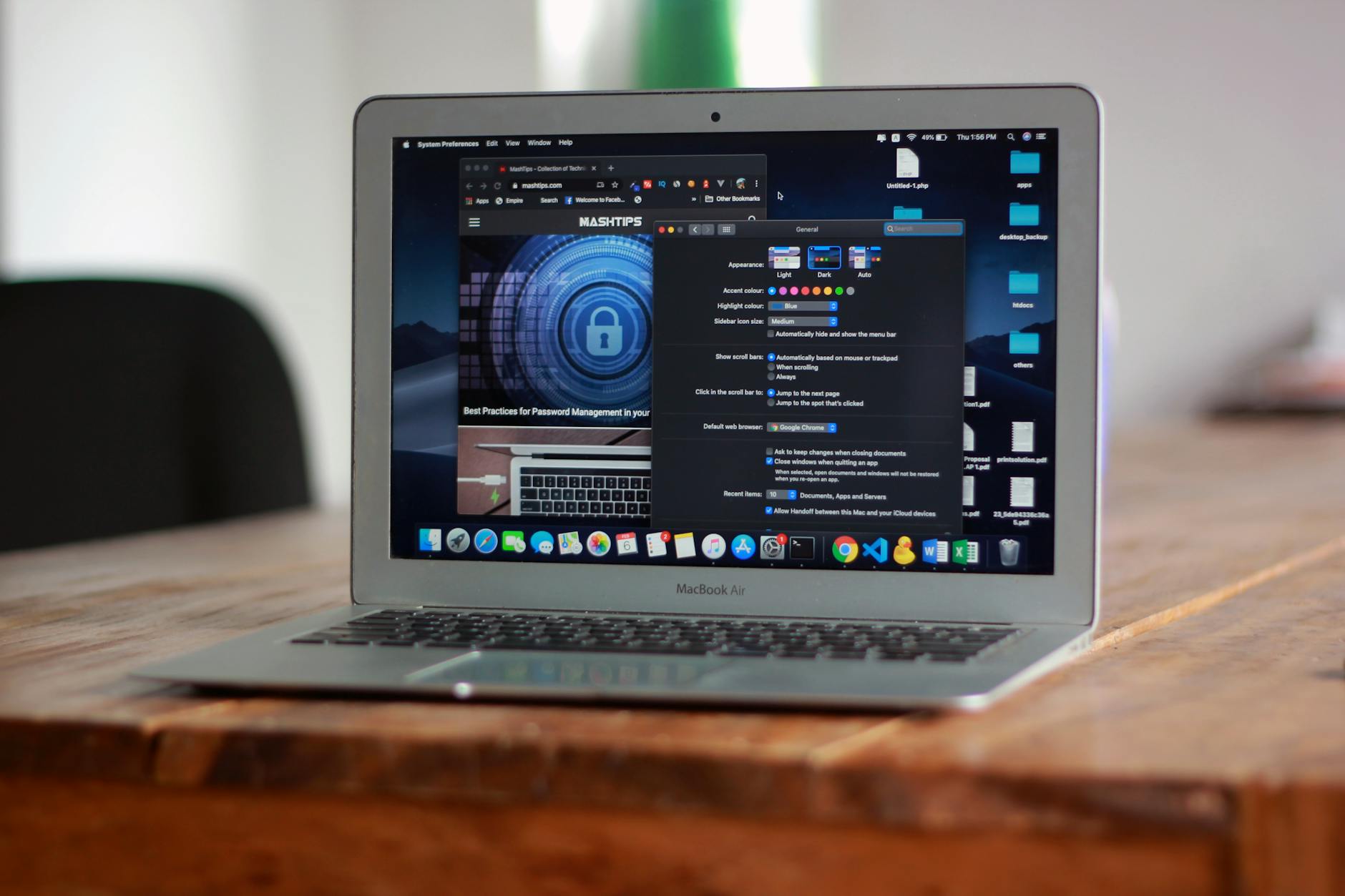
快速定位问题扩展的方法是使用"无痕模式"。按 `Ctrl + Shift + N` 打开无痕窗口,默认情况下所有扩展在无痕模式中是禁用的。如果无痕模式下问题消失,基本可以确认是扩展引起的。
接下来用"二分法"排查:进入 `chrome://extensions/`,先禁用一半扩展,测试问题是否存在;再对有问题的那一半继续对半禁用,直到锁定具体是哪个扩展。
一个具体案例:某用户安装了两个广告拦截扩展(uBlock Origin和Adblock Plus),两者同时运行时会对同一请求重复拦截,导致部分网站的登录按钮无法点击、验证码无法加载。禁用其中一个后恢复正常。建议同类功能的扩展只保留一个。
设置被篡改或需要恢复默认的操作指南
如果你发现Chrome的主页被改成了陌生网址、默认搜索引擎变成了不认识的站点、或者频繁弹出广告页面,大概率是设置被恶意软件篡改了。
恢复步骤如下:
1. 进入 `chrome://settings/reset`,点击"将设置还原为原始默认设置"。这会重置主页、新标签页、搜索引擎和固定标签页,但不会删除书签、历史记录和已保存的密码。 2. 重置后,立即进入 `chrome://settings/search` 确认默认搜索引擎是否已恢复为Google。 3. 检查启动页配置:`chrome://settings/onStartup`,建议选择"打开新标签页"或手动指定可信网址。
如果重置后问题反复出现,说明系统层面可能存在恶意程序。Windows用户可以使用Chrome内置的清理工具:在地址栏输入 `chrome://settings/cleanup`,点击"查找有害软件"进行扫描。macOS用户则需要检查 `~/Library/LaunchAgents/` 目录下是否有可疑的 `.plist` 启动项。
总结
这篇谷歌浏览器教程覆盖了日常使用中最容易碰到的几类故障——崩溃、加载异常、扩展冲突和设置篡改。核心思路其实就一条:先用Chrome内置的诊断工具(任务管理器、net-internals、flags页面)缩小问题范围,再针对性地修复。养成定期更新浏览器版本、控制扩展数量在10个以内的习惯,能避免大部分问题的发生。
如果你还没有安装最新版Chrome,可以前往Google Chrome官网下载,获取最新的安全补丁和性能优化。遇到本文未涉及的问题,也欢迎在评论区留言交流。