谷歌浏览器对比主流竞品:崩溃闪退与扩展冲突的深度排查手册
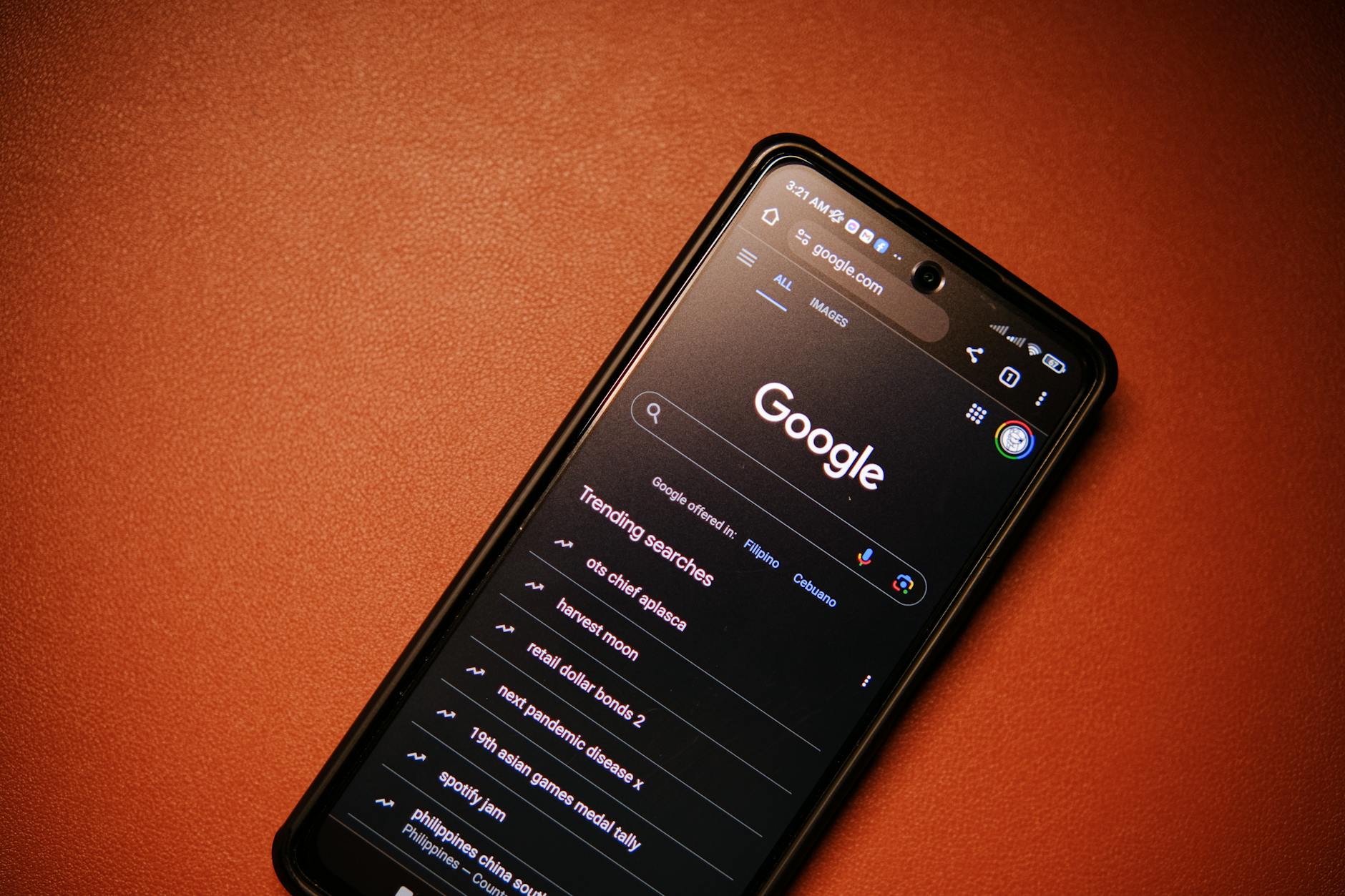
频繁遭遇网页卡死或内存溢出?在进行谷歌浏览器对比其他内核浏览器时,很多用户往往忽略了底层设置异常导致的性能瓶颈。本文专为遇到故障的办公人群打造,直击Chrome崩溃、扩展插件冲突及兼容性报错等核心痛点。通过对比不同浏览器的故障恢复机制,提供重置实验性功能、清理硬件加速缓存等实操方案,帮您快速定位并彻底解决浏览器罢工难题。
当您的工作流被突如其来的“喔唷,崩溃啦!”页面打断时,单纯的重启往往无济于事。很多技术论坛在做谷歌浏览器对比时,往往只关注跑分数据,却极少触及用户最头疼的实战故障。无论是升级到Chrome 120+版本后出现的WebGL兼容性黑屏,还是因第三方流氓软件篡改导致的设置页无法打开,都需要精准的排查逻辑。本文将跳出常规的优劣评测,直接从故障排查与恢复默认的硬核视角,带您重新审视并修复您的Chrome浏览器。
硬件加速导致的黑屏与花屏:底层渲染机制对比排查
在进行谷歌浏览器对比Edge等同源产品时,硬件加速(Hardware Acceleration)引发的故障率始终居高不下。特别是自Chrome 118版本更新底层图形渲染引擎后,部分搭载老旧Intel集成显卡的设备频繁出现网页视频黑屏或UI元素闪烁。排查此问题时,请勿盲目重装。正确做法是在地址栏输入`chrome://settings/system`,强制关闭“使用硬件加速模式(如果可用)”。若设置页也黑屏无法操作,可通过右键Chrome快捷方式,在“目标”路径后添加启动参数`--disable-gpu`来强制禁用GPU渲染,从而顺利进入界面完成修复。

扩展插件冲突引发的内存溢出:任务管理器深度诊断
许多用户在查阅谷歌浏览器对比评测时,都听过“Chrome是内存杀手”的说法,但实际上80%的内存溢出(OOM)崩溃源于劣质扩展插件的内存泄漏。当浏览器出现严重卡顿时,按下 `Shift + Esc` 呼出Chrome专属的内置任务管理器,这是排查死锁进程的利器。仔细观察各项的“内存占用空间”和“CPU”跳动频率。如果发现某款广告拦截插件或网银安全控件的内存占用持续飙升且不释放,直接在此界面选中并点击“结束进程”。随后进入`chrome://extensions/`,将该异常插件禁用或更新至最新版本,即可恢复流畅。

实验性功能篡改与设置异常:安全模式与重置策略
追求极客体验的用户常在 `chrome://flags` 中开启未稳定的实验性功能,这极易导致浏览器底层逻辑混乱,例如下载功能失效或网页字体渲染发虚。与其他浏览器复杂的注册表修复相比,谷歌浏览器对比之下的优势在于其沙盒隔离与快速重置机制。遇到不明原因的设置异常且常规排查无效时,最彻底的方案是恢复默认设置。进入设置-重置设置(或直接访问 `chrome://settings/reset`),点击“将设置还原为原始默认设置”。此操作会清除临时数据并禁用所有扩展,但会安全保留您的书签、历史记录和已保存的密码,是解决顽固配置故障的终极手段。
政企内网系统的兼容性报错:IE模式与UA伪装切换
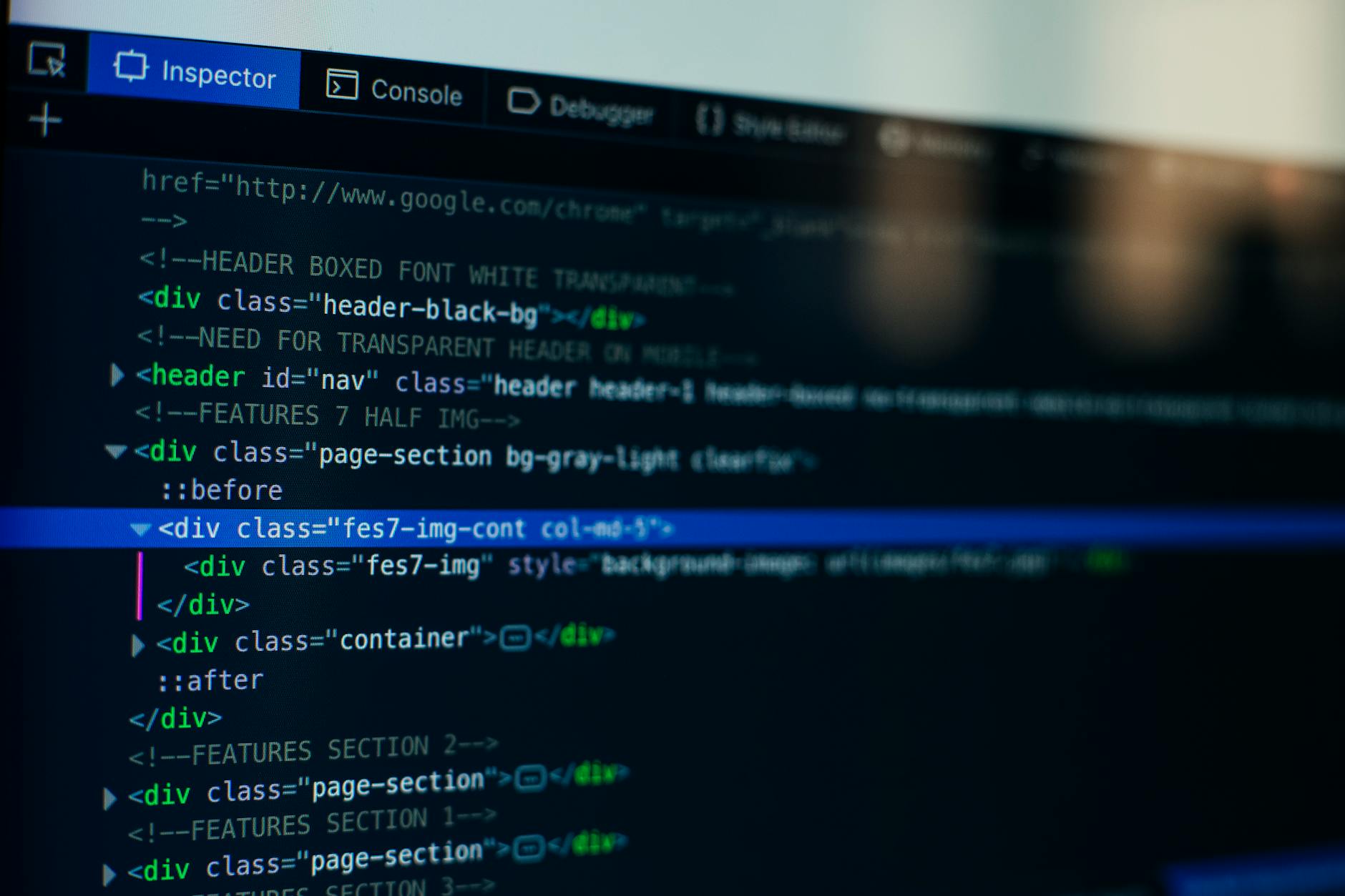
在商业办公场景下,谷歌浏览器对比传统IE内核浏览器的最大痛点在于访问老旧政企OA系统或税务发票平台时,常遇到“不支持当前浏览器”的拦截报错。这通常是因为这些系统强依赖ActiveX控件。遇到此类兼容性阻断,不必立刻下载其他双核浏览器。您可以通过安装官方认证的“IE Tab”扩展,在Chrome内部无缝模拟IE渲染引擎。此外,对于仅识别特定User-Agent的低级拦截,可按 `F12` 打开开发者工具,在“Network conditions”面板中取消勾选“Use browser default”,手动将UA修改为旧版IE或特定移动端设备,即可轻松绕过限制。
常见问题
升级到最新版Chrome后,频繁提示“STATUS_INVALID_IMAGE_HASH”错误怎么解决?
该错误通常是由于系统安全软件(如某些企业级杀毒软件)与Chrome的渲染器代码完整性保护机制发生冲突。解决方案:按Win+R输入regedit打开注册表,定位到`HKEY_LOCAL_MACHINE\SOFTWARE\Policies\Google\Chrome`,新建DWORD(32位)值,命名为`RendererCodeIntegrityEnabled`并赋值为`0`,重启浏览器即可解除拦截。
为什么我的Chrome主页被恶意篡改,且在“启动时”设置里修改无效?
这类顽固篡改多是通过修改桌面快捷方式的启动参数实现的。请右键点击桌面和任务栏的谷歌浏览器图标,选择“属性”,仔细检查“快捷方式”选项卡下的“目标”文本框。如果`.exe"`后面被添加了未知的网址链接,请将其彻底删除并点击应用。建议同时使用杀毒软件扫描系统级恶意脚本。
网页视频播放没有声音,但系统和其他软件声音正常,该如何排查?
首先检查当前标签页是否被静音(标签页上是否有被划掉的喇叭图标,右键可取消静音)。若无效,请在地址栏输入`chrome://settings/content/sound`,确认默认行为是“允许网站播放声音”,并检查下方“不允许播放声音”列表中是否误加了该视频网站的域名。若列表正常,尝试清理浏览器缓存并重启系统音频服务。
总结
遇到无法自行修复的底层崩溃或严重的兼容性阻断?点击下方链接下载最新稳定版谷歌浏览器,获取更完善的沙盒防护机制;或访问官方帮助中心,了解更多针对企业级部署的深度故障排查工具与技术支持。