谷歌浏览器设置异常修复:2026年3月完整下载与安装指南
谷歌浏览器设置异常是用户常遇到的问题,包括配置文件损坏、扩展冲突、同步失败等情况。本文针对2026年3月最新版Chrome,提供从诊断到修复的完整解决方案,涵盖设置重置、全新安装、数据迁移等关键步骤。无论是首页被篡改、书签丢失还是无法保存密码,都能找到对应的排查方法。文章包含官方下载渠道验证、离线安装包获取、用户数据备份等实用技巧,帮助你快速恢复浏览器正常状态。
设置异常的三大典型表现与快速诊断
当Chrome出现设置异常时,最常见的是启动后自动跳转到陌生网站、已保存的密码突然消失、或者扩展程序全部失效。这些问题通常源于用户配置文件(User Data)损坏。在macOS系统中,该文件夹位于`~/Library/Application Support/Google/Chrome/`,可以通过终端命令`ls -la ~/Library/Application\ Support/Google/Chrome/Default/`查看文件修改时间,如果Preferences文件的时间戳异常(比如显示为1970年),基本确认配置已损坏。
另一个诊断方法是启动Chrome时按住Shift键(Windows)或在终端输入`/Applications/Google\ Chrome.app/Contents/MacOS/Google\ Chrome --disable-extensions`(macOS),以无扩展模式运行。如果问题消失,说明是某个扩展导致的设置冲突。2026年3月版本(版本号122.x及以上)增强了扩展沙箱机制,但旧版扩展仍可能引发兼容性问题。
官方渠道下载与离线安装包获取
遇到无法修复的设置异常时,全新安装是最彻底的解决方案。访问`google.com/chrome`可获取在线安装器,但对于需要批量部署或网络受限的场景,离线完整安装包更可靠。在macOS系统中,可以通过`https://dl.google.com/chrome/mac/stable/GGRO/googlechrome.dmg`直接下载约200MB的完整安装包,该链接始终指向最新稳定版。
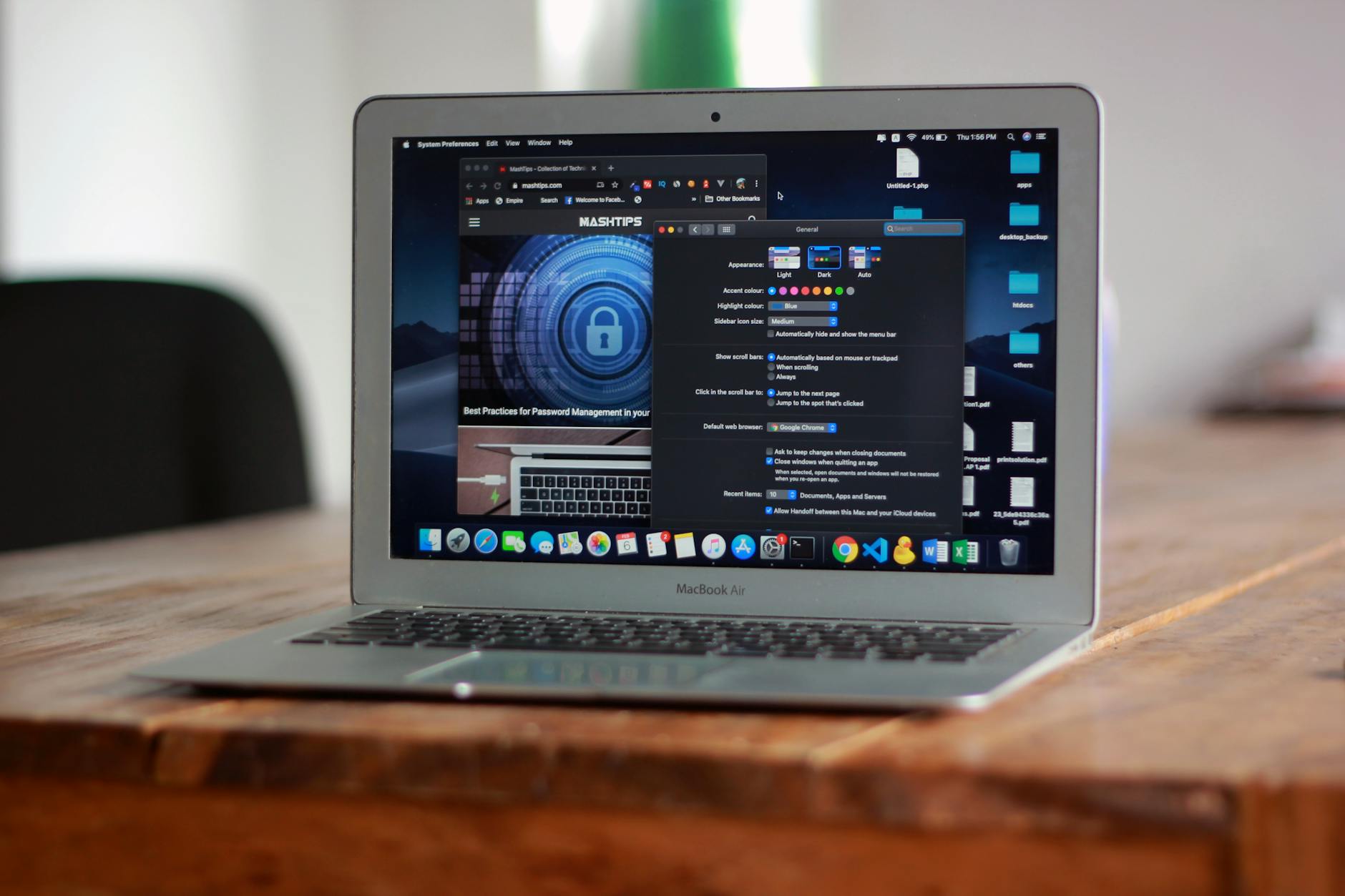
下载后务必验证文件完整性,在终端运行`shasum -a 256 ~/Downloads/googlechrome.dmg`,将输出的哈希值与Google官方发布的校验码对比(可在Chrome Releases博客查询)。安装前建议先备份现有用户数据,执行`cp -r ~/Library/Application\ Support/Google/Chrome ~/Desktop/Chrome_Backup_20260304`,这样即使重装也能恢复书签和密码。
设置重置与用户数据迁移的正确步骤
如果不想完全重装,可以尝试重置设置。在Chrome地址栏输入`chrome://settings/reset`,选择"将设置还原为原始默认设置",这会清除扩展、Cookie和临时数据,但保留书签和密码。注意该操作不可逆,建议先导出书签(`chrome://bookmarks` → 整理 → 导出书签)。

对于同步失败导致的设置异常,需要断开并重新连接Google账号。进入`chrome://settings/syncSetup/advanced`,点击"停用并清除数据",然后重新登录。2026年3月版本修复了一个已知bug:当本地时间与服务器时间相差超过5分钟时会导致同步失败,可以通过系统偏好设置 → 日期与时间 → 自动设置日期和时间来解决。
扩展冲突排查与配置文件修复
扩展冲突是设置异常的高频原因。进入`chrome://extensions`,逐个禁用扩展并重启浏览器,定位问题扩展后可以尝试更新或卸载重装。特别注意广告拦截类和VPN类扩展,它们常与Chrome的网络设置产生冲突。
如果配置文件损坏但不想丢失数据,可以手动修复Preferences文件。先关闭Chrome,用文本编辑器打开`~/Library/Application Support/Google/Chrome/Default/Preferences`,搜索`"homepage"`字段,如果值被篡改为陌生网址,改回`"chrome://newtab/"`并保存。对于更复杂的损坏,可以删除该文件让Chrome自动重建,但会丢失部分个性化设置。
总结
谷歌浏览器设置异常多数可以通过诊断配置文件、重置设置或全新安装解决。2026年3月版本在稳定性上有显著提升,但仍需注意扩展兼容性和同步时间校准问题。建议定期备份用户数据文件夹,遇到异常时优先尝试无扩展模式启动和设置重置,实在无法修复再考虑重装。立即访问Chrome官网下载最新版本,或使用本文提供的离线安装包链接,5分钟内恢复浏览器正常状态。
相关阅读:谷歌浏览器 设置异常 下载与安装指南 202603,谷歌浏览器 设置异常 下载与安装指南 202603使用技巧,谷歌浏览器 设置异常 下载与安装指南 20260